la bonne utilisation des hashtags :
http://www.blueboat.fr/infographie-hashtags
Quand publier sur les médias sociaux :
http://www.noupe.com/business-online/recipe-success-post-social-media-infographic.html
Affichage des articles dont le libellé est Astuces. Afficher tous les articles
Affichage des articles dont le libellé est Astuces. Afficher tous les articles
mercredi 16 novembre 2016


mercredi 26 décembre 2012
Les rechercher/remplacer complexes
Tout éditeur de texte a la fonction rechercher/remplacer, aussi essentielle que le copier/coller. En utilisant conjointement cette fonction avec les expressions régulières, on peut aller très loin dans l'édition de texte et ainsi économiser de longues séances de rechercher/remplacer à la chaîne.
J'utilise Notepad++ mais tout éditeur un peu évolué permet les manipulations suivantes.
Par exemple, dans le texte suivant :
"toto, tata, titi, toto1, t1ata, titi1, toto2, t2ata, titi2, toto3, t3ata, titi3"
Je veux remplacer toutes les occurrences du mot tata par tutu tout en conservant le numéro, la difficulté étant que le chiffe est au milieu du mot.
Le rechercher/remplacer devient alors : "Je veux remplacer toutes les occurrences des mots qui contiennent les lettres t.a.t.a. avec un chiffre en deuxième position par t.u.t.u. et mettre le chiffre à la fin".
Cela paraît tout simple dans ce cas là, mais imaginez ce que cela peut donner avec des fichiers de plusieurs milliers de lignes.
La solution est, relativement, simple :
J'utilise Notepad++ mais tout éditeur un peu évolué permet les manipulations suivantes.
Par exemple, dans le texte suivant :
"toto, tata, titi, toto1, t1ata, titi1, toto2, t2ata, titi2, toto3, t3ata, titi3"
Je veux remplacer toutes les occurrences du mot tata par tutu tout en conservant le numéro, la difficulté étant que le chiffe est au milieu du mot.
Le rechercher/remplacer devient alors : "Je veux remplacer toutes les occurrences des mots qui contiennent les lettres t.a.t.a. avec un chiffre en deuxième position par t.u.t.u. et mettre le chiffre à la fin".
Cela paraît tout simple dans ce cas là, mais imaginez ce que cela peut donner avec des fichiers de plusieurs milliers de lignes.
La solution est, relativement, simple :
 |
| Rechercher/remplacer sur Notepad++ |
Il faut noter que, dans la fenêtre d'option de rechercher/remplacer, on a choisi comme mode de recherche "Expression régulière" que l'expression régulière proprement dite est t(\d?)ata remplacée par tutu$1. Tout cela pourrait être traduit par : "retourne le chiffre, si il y en a un, en deuxième position de la séquence de caractère tata et met le dans la variable $1 que je réutiliserais en dernière position de la séquence de lettre tutu et ce, pour chaque occurrence qui réponds à ces conditions dans le texte"
des utilitaires comme Expresso sont extrêmement précieux pour comprendre ou mettre au point des expressions régulières qui, au départ, peuvent paraître très compliquées mais qui, une fois, que l'on connait le principe, sont extrêmement puissantes pour tout travail sur des chaînes de caractères ou de gros fichiers textes.
 |
| Logiciel Expresso |
Si vous souhaitez plus de détail ou des exemples un peu plus parlant, je vous conseille cet article très complet et intéressant Rechercher et remplacer du texte avec Notepad++ et quelques regex
lundi 1 août 2011
mardi 31 mai 2011
Utile
Unicodinator
Pour retrouver les entités et les codes associés aux chaines de caractères et accents (hautement utile et bien fait)

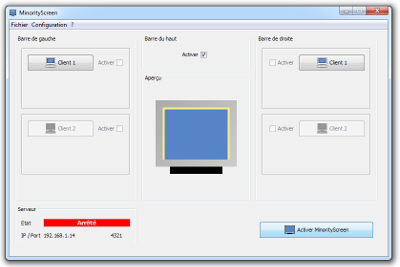
MinorityScreen

Pour retrouver les entités et les codes associés aux chaines de caractères et accents (hautement utile et bien fait)

MinorityScreen
"MinorityScreen permet d'envoyer du texte, des urls ou des fichiers à d'autres ordinateurs en effectuant des glissés/déposés sur les bords de l'écran." Combiné avec Synergy, vous pouvez travailler avec deux ordinateurs différents tout en passant de l'un à l'autre très facilement.
vendredi 31 décembre 2010
Remplacer des retour chariot dans un fichier
Utiliser une éditeur de texte évolué type Notepad++ :

Les meilleurs voeux du boulatin programmeur ;)
- Ouvrir le fichier
- CTRL+H pour ouvrir les options de remplacement
- Dans le panel Search mode cocher Extended pour activer la prise en charge des caractères spéciaux
- Saisir \r\n pour désigner les retours chariots à rechercher
- Saisir le motif de remplacement
- Replace All et c'est tout!

Les meilleurs voeux du boulatin programmeur ;)
lundi 19 avril 2010
jeudi 25 mars 2010
Comment récupérer des icônes pour vos applications
...Bon, on est d'accord, vous devez vous assurer des licences d'utilisations quand aux images ou icônes que vous récupérez. Mais, c'est toujours sympa d'utiliser l'icône des documents Word dans votre petite application rien que pour vous tout seul ;).
alors voilà :
alors voilà :
- Dans l'explorateur Windows faire Outils > Options des dossiers
- Dans l'onglet Types de fichiers, repérer l'extension dont on souhaite récupérer l'icône (par exemple : ASPX) et cliquer sur Avancé > Changer d'icône...


- La boîte de dialogue Changer d'icône vous indique le composant qui contient l'icône

- A partir de là, il vous faudra un programme pouvant ouvrir le composant (dll,exe). Pour ma part c'est Visual Studio

- Une fois le fichier ouvert, un simple clic-droit export et voilà l'icône récupérée et utilisable.


lundi 15 mars 2010
(WSS 3.0) Permettre la recherche dans un site de langue différente
Petite limitation de WSS 3.0, lorsque vous créez un sous-site dans une langue différente de celle de la collection (par exemple un sous-site anglais dans une collection en français) la boite de dialogue de recherche en haut à droite ne s'affiche pas.
Pour l'afficher, il faut simplement copier le fichier 12\TEMPLATE\LAYOUTS\1036\search.js (pour le français) et le coller dans les autres dossiers langues (1033 pour l'anglais). Le contrôle apparaît alors mais les étendues ne sont pas traduites.

Continuons avec l'exemple anglais pour contourner le problème :
Une dernière astuce, lorsque l'on souhaite modifier, supprimer ou partager une étendue, le message d'erreur suivant apparaît : "Pour modifier cette étendue partagée, accédez à la page Afficher les étendues sur le site d'administration du fournisseur de services partagés."
Le hic c'est que, sur WSS avec un Search Server Express installé, il n'existe pas de lien vers la page de gestion des étendues mais l'on peut tout de même y accèder avec l'url suivante :
http://{URL SSP}/ssp/admin/_layouts/viewscopesssp.aspx?mode=ssp
++
Pour l'afficher, il faut simplement copier le fichier 12\TEMPLATE\LAYOUTS\1036\search.js (pour le français) et le coller dans les autres dossiers langues (1033 pour l'anglais). Le contrôle apparaît alors mais les étendues ne sont pas traduites.

Continuons avec l'exemple anglais pour contourner le problème :
- Il faut créer un nouveau groupe d'affichage Search Dropdown (Paramètres du site > Zones de recherche > Nouveau groupe d'affichage)
- Et associer une nouvelle étendue All Websites par exemple (Paramètres du site > Zones de recherche > Nouvelle étendue)

- Créer une règle d'analyse sur Tout le contenu

- Créer une seconde règle basée sur la requêtede propriété contentclass avec comme paramètre urn:content-class:SPSPeople et comportement Exclure

- Attendre la mise à jour de l'étendue
- Les étendues correctement configurées apparaissent dans la liste de recherche


Une dernière astuce, lorsque l'on souhaite modifier, supprimer ou partager une étendue, le message d'erreur suivant apparaît : "Pour modifier cette étendue partagée, accédez à la page Afficher les étendues sur le site d'administration du fournisseur de services partagés."
Le hic c'est que, sur WSS avec un Search Server Express installé, il n'existe pas de lien vers la page de gestion des étendues mais l'on peut tout de même y accèder avec l'url suivante :
http://{URL SSP}/ssp/admin/_layouts/viewscopesssp.aspx?mode=ssp
++
jeudi 4 février 2010
Formatter un email en C#
par exemple par l'insertion d'un retour chariot (degré zéro de la mise en forme, mais diablement embêtant quand on le sait pas!!) :
Environment.NewLine
sur google pour en savoir plus
Environment.NewLine
sur google pour en savoir plus
mardi 8 décembre 2009
Du rififi chez les DNS
Google propose ses propres DNS à la manière d'un OpenDNS
Configurer 8.8.8.8 et 8.8.4.4 dans les connexions réseaux


Et nous avons aussi Namebench qui permet de cibler les meilleurs DNS selon notre utilisation
Configurer 8.8.8.8 et 8.8.4.4 dans les connexions réseaux


Et nous avons aussi Namebench qui permet de cibler les meilleurs DNS selon notre utilisation
mercredi 14 octobre 2009
Obtenir la version de SQL SERVER en Powershell
$sqlcnx=New-Object System.Data.SqlClient.SqlConnection
$sqlcnx.ConnectionString = "Server=NOM SERVEUR;Database=master;Integrated Security=True"
$sqlcnx.Open()
$sqlcnx.ServerVersion
$sqlcnx.ConnectionString = "Server=NOM SERVEUR;Database=master;Integrated Security=True"
$sqlcnx.Open()
$sqlcnx.ServerVersion
jeudi 8 octobre 2009
Exécution cmd directement depuis Exécuter
oui je sais comme ça ça parait pas clair, mais en fait, plutôt que d'ouvrir la fenêtre Exécuter, de taper cmd et ensuite de tapez votre commande vous pouvez tapez directement cmd /k {votre commande}
par exemple : cmd /k dir C:\
Une chtit' astuce quoi!
lundi 28 septembre 2009
Changement du mode de récupération d'une base Sql Server
Script SQL pour changer le mode de récupération vers le mode de récupération simple d'une base Sql Server.
Utile par exemple lorsqu'il faut modifier un Windows Internal DataBase (microsoft##ssee)
USE [master]GOALTER DATABASE [Base] SET RECOVERY SIMPLE WITH NO_WAITGOALTER DATABASE [Base] SET RECOVERY SIMPLEGO
vendredi 14 août 2009
Utiliser Google Diagnostic
Google met à disposition des internautes une page affichant différentes informations de sécurité sur un site donné. Par exemple, en testant avec le site http://www.google.com/ :
... on obtient :

Pour l'utiliser lors de sa navigation quotidienne, il suffit de créer un favori accessible depuis la barre de son navigateur internet avec le contenu suivant :
javascript: ( function(){ location.href='http://www.google.com/safebrowsing/diagnostic?site='+encodeURIComponent(window.location.href) })()
pour les utilisateurs de chrome ;), glissez/déposer le lien suivant dans votre barre de liens :
MAJ : 25/08/09
la même chose pour traduire automatiquement une page :
javascript: ( function(){ location.href='http://translate.google.fr/translate?u='+encodeURIComponent(window.location.href) })()
et donc,
jeudi 13 août 2009
Date Système et Powershell
Depuis combien de temps l'odinateur est-il démarré ?
$os = Get-WmiObject -Class Win32_OperatingSystem
(get-date) - $os.ConvertToDateTime($os.LastBootUpTime)
http://msmvps.com/blogs/richardsiddaway/archive/2009/08/13/system-up-time.aspx
...et date de démarrage
$operatingSystem = Get-WmiObject Win32_OperatingSystem
[Management.ManagementDateTimeConverter]::ToDateTime($operatingSystem.LastBootUpTime)
mercredi 5 août 2009
astuce Ultraedit pour insérer un séparateur entre chaque lettre d'un texte
astuce Ultraedit pour insérer un séparateur entre chaque lettre d'un texte
Fonction rechercher/remplacer :
 En l'occurence ici, le texte azerty deviendrait a;z;e;r;t;y;
jeudi 23 avril 2009
mercredi 1 avril 2009
lundi 30 mars 2009

Inscription à :
Articles (Atom)
